先確認方案,再找後台。
| 方案與官方入口 | 週期與單位 | TokenVive 範圍 |
|---|---|---|
| Legacy Cursor Spending | 月帳單週期;內含額度池與消費欄位分開讀取。 | 支援現有後台回傳的個人帳戶欄位;目前不支援 Team 與 Enterprise。 |
| The X Subscription Usage | 共用每週額度池;預付餘額與每月追加消費上限需獨立檢查。 | 使用官方後台;TokenVive 尚未驗證此共用每週額度池。 |
使用編輯器中的帳戶登入,確認選中的是個人還是團隊帳戶。可先讀取Cursor 官方用量說明.
比較相同欄位、單位與日期。
| 欄位 | 如何比較 |
|---|---|
| 原始 Token 數 | 先對齊日期、模型及可用的輸入/輸出/快取欄位。只有 Token 總數無法知道方案池扣了多少。 |
| 方案內含額度池 | 讀取額度池名稱和週期。模型與計價規則影響扣減,相同 Token 總量可能消耗不同額度。 |
| Cost / Balance | 查看後台單位,分清記錄的費用、估算與可用餘額;不能把所有美元標籤都當現金餘額。 |
| 預付與消費上限 | 預付金額和每月追加消費上限與內含每週額度分開,條件和到期請在官方帳戶查看。 |
受支援個人帳戶可在 TokenVive 的 AI 資料分析中依日期、模型查看可用的輸入、輸出和快取 Token 欄位,暫不提供 Cursor 訊息數。歷史依 UTC 日期分組,與其他圖表比較前先對齊時區;歷史回應缺失仍為無法取得。
查看這份額度自己的重置日期。
原 Cursor 方案額度隨每月帳單週期重置;The X Subscription 使用每週額度池。對應官方面板會顯示重置日期,詳見 Cursor 重置規則。
TokenVive 的倒數計時對應目前選中的額度,跨帳號比對前先核對選項。重開編輯器、重新整理 App 或刪除本機檔案,都不會增加平台額度。
提示已達到用量限制時
閱讀編輯器提示,並開啟對應官方面板,確認耗盡的是哪個額度池。在那裡查看目前處理選項,以及繼續使用是否產生額外費用。TokenVive 不會修改你的平台方案或授權額外消費。
依額度池、預付、消費上限的順序檢查
先讀取內含額度池的每週/每月重設,再查預付餘額及其到期;每週恢復不會補回預付金額。最後查每月追加消費上限,它可能在其他餘額仍有值時阻止進一步付費使用。每種重設都依帳戶顯示的時區讀取,不假設本地午夜統一恢復。
在 iPhone 查看受支援的 Cursor 帳號。
目前支援範圍:TokenVive 的 Cursor 連線支援現有 Cursor 面板回傳的個人帳號資料,不支援團隊與 Enterprise 帳號。The X Subscription 的共用週額度尚未在 TokenVive 驗證,請使用對應官方面板查看。
- 在設定中選擇 Cursor。使用個人帳號完成官方登入流程,返回 TokenVive 完成連線。
- 核對額度選項。在能量頁選中 Cursor 帳號,用旁邊的箭頭查看可用額度組,再讀重置時間與最近更新時間。
- 單獨查看受支援的 Token 歷史。在 AI 資料分析中核對可用日期與模型資料。額度與歷史記錄的涵蓋範圍可能不同。
- 開啟配對 Apple Watch 上的 TokenVive。在兩端開啟 App,同步查詢受支援額度所需的憑證;登入與過期恢復在 iPhone 完成。
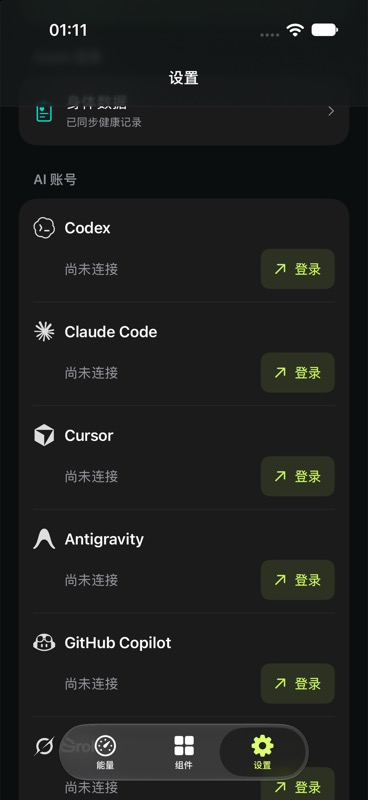
AI 連線與重新整理需要有效 TokenVive 會員或剩餘試用時間。手機需要 iOS 17 或以上版本,Apple Watch 需要 watchOS 10 或以上版本。查看各平台支援的資料範圍。
顯示 0、受限或餘量不變?
- 顯示 0:先確認哪個欄位為零。剩餘額度為零、記錄消耗為零和回應缺失不同;至官方核對相同方案、帳戶與視窗。
- 編輯器阻止請求:查看提示是額度池耗盡、消費上限還是暫時速率限制。暫時速率限制不證明方案已耗盡。
- 餘量不變:查看 App 上次成功時間,重新整理支援的帳戶,再與官網比較。App 沒有更新結果時,僅在提示需要登入後重新連線。
- 缺少新方案或欄位:該欄位以官方為準。iPhone App 已有新結果後,再檢查 Watch 或小工具的更新時間。
官方資料
平台說明核對日期為 。方案規則與面板標籤可能變更。
TokenVive 是獨立應用程式。Cursor 名稱用於指稱本文討論的服務。
方案與消費區別沿用 2026 年 11 月 12–15 日讀取的官方說明;上方 App 支援範圍小於 Cursor 官方描述的全部方案。